
Un écran tactile peut devenir inopérant pour des raisons variées, logicielles ou matérielles. Nous expliquons ici comment diagnostiquer les causes, tenter des réparations sans écran, utiliser des solutions de contournement et quand confier l’appareil à un réparateur. Les méthodes proposées privilégient des actions concrètes et reproductibles, adaptées aux iPhone et aux différents modèles Android.
TL;DR :
Écran inopérant, nous appliquons une démarche factuelle pour relancer le système, récupérer vos données puis décider vite entre correction logicielle et réparation.
- Lancez un redémarrage forcé : iPhone bouton latéral + volume 10 s, Samsung volume bas + alimentation 15 s, autres Android alimentation + volume haut.
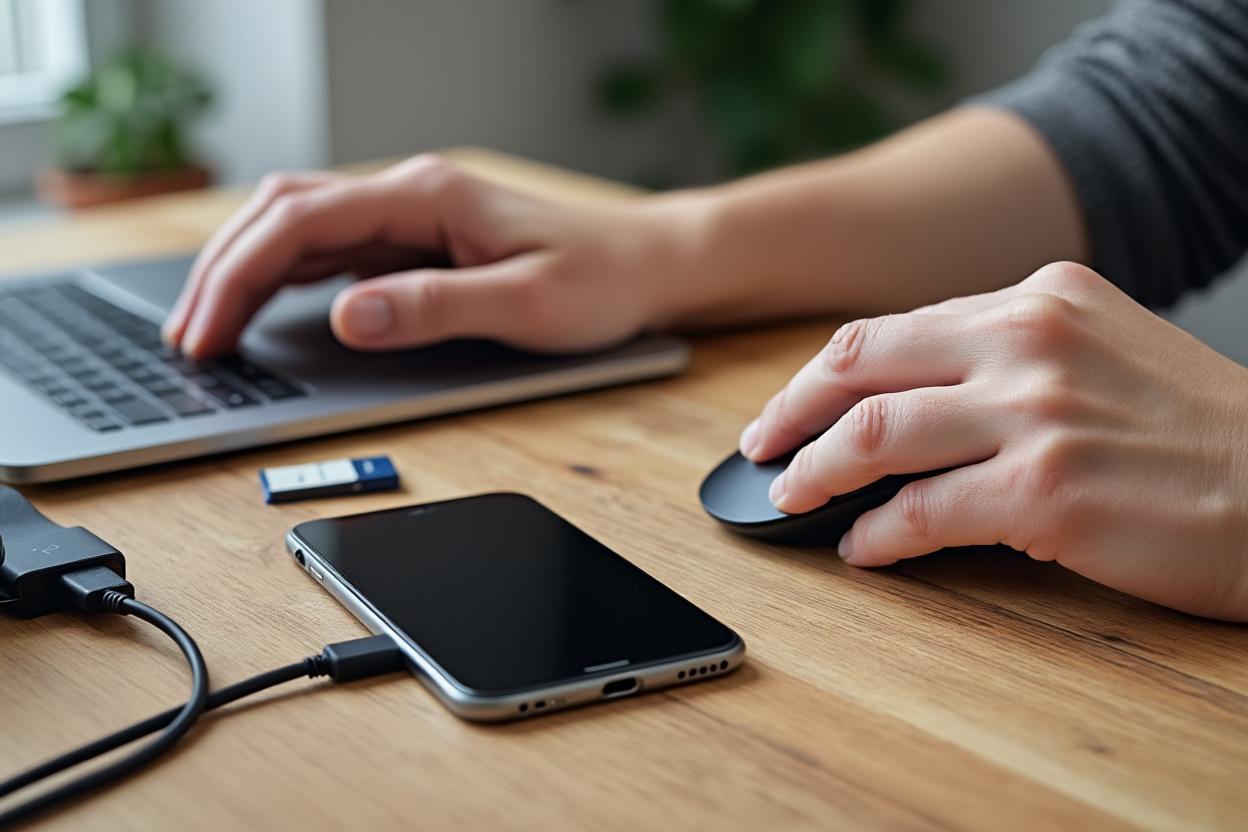
- Si le tactile reste muet, pilotez le mobile via USB OTG avec souris ou clavier pour déverrouiller et sauvegarder vos données.
- Activez les assistants vocaux (Hey Google, Siri ou VoiceOver) pour appels, messages et réglages de base, en tenant compte des limites liées au code PIN.
- Protégez vos informations avec Find My Device / iCloud : localiser, verrouiller, effacer à distance si l’appareil est en ligne.
- En dernier recours, effectuez une réinitialisation d’usine via recovery Android ou Finder/iTunes après sauvegarde; si fissures, zones mortes ou humidité, optez pour une réparation en atelier.
Qu’est-ce qui peut rendre un écran tactile inopérant ?
Avant d’agir, il est utile de comprendre le principe de base. Un écran tactile combine une dalle capacitive ou résistive, des capteurs de position et un firmware qui interprète les contacts pour les convertir en commandes logicielles.
La panne peut venir de la couche matérielle, du logiciel ou d’une interaction entre les deux. Identifier la source permet de choisir la méthode de réparation ou de contournement la plus adaptée.
Définition et fonctionnement de l’écran tactile
Sur la plupart des smartphones modernes, la dalle est de type capacitive. Elle détecte les variations de champ électrique provoquées par le contact de la peau ou d’un stylet conducteur. Un contrôleur dédié traduit ces signaux en coordonnées, puis le système d’exploitation traite l’entrée.
Cette chaîne matérielle et logicielle comporte plusieurs points de défaillance : la couche d’affichage, le contrôleur tactile, le firmware et l’interface système. Une anomalie à n’importe lequel de ces niveaux peut rendre l’écran insensible.
Bugs logiciels
Les bugs logiciels représentent une part importante des incidents. Une application qui consomme toutes les ressources, une mise à jour incomplète ou un conflit de drivers tactiles peut bloquer les événements tactiles ou figer l’interface.
Dans ces cas, un redémarrage ou une réinitialisation des processus système restaure souvent la saisie sans toucher au matériel. C’est la première piste à explorer avant toute action invasive.
Dommages physiques et environnementaux
Les atteintes mécaniques, comme les fissures profondes, altèrent la couche tactile et le conducteur du signal. L’humidité infiltrée corrodes les nappes et les connecteurs, et les températures extrêmes affectent les caractéristiques électriques de la dalle.
Contrairement aux bugs, ces problèmes nécessitent généralement une intervention matérielle pour remplacer la dalle ou réparer la connectique. Un diagnostic visuel et des tests de continuité aident à confirmer l’origine physique.
Applications défaillantes
Une application mal codée peut prendre le focus, consommer trop de ressources et empêcher le système d’interpréter les entrées tactiles. Les surcouches constructeur ou certains gestes personnalisés peuvent aussi entrer en conflit avec le contrôleur tactile.
La désactivation ou la suppression de l’application en cause, si possible via des commandes à distance ou des solutions de contournement, restaure l’utilisation normale dans de nombreux cas.
Comment effectuer un redémarrage forcé
Le redémarrage forcé éteint et relance l’ensemble des composants logiciels et du contrôleur tactile sans nécessiter d’entrée par l’écran. C’est souvent la solution la plus rapide pour un problème logiciel.
Pourquoi le redémarrage forcé aide
Un redémarrage court-circuite les processus bloqués, recharge les drivers et réinitialise les périphériques d’entrée. Si le problème provient d’un firmware figé ou d’une application en crash, vous récupérez l’accès sans modifier les données.
Il n’agit pas sur les pannes matérielles. Si le tactile reste muet après un redémarrage forcé, les causes sont probablement physiques ou liées à un firmware corrompu nécessitant des interventions plus profondes.
Procédures spécifiques par appareil
Les séquences varient selon le fabricant. Respecter les durées et les combinaisons de touches évite d’entrer accidentellement en mode récupération ou d’endommager le système de démarrage.
iPhone
Pour les iPhone modernes, maintenez enfoncé le bouton latéral et l’un des boutons de volume pendant environ 10 secondes jusqu’à l’apparition du logo Apple. Cette séquence force l’arrêt et le redémarrage du système.
Si l’écran reste noir ou inopérant après cette manipulation, testez une connexion à un ordinateur pour vérifier si l’appareil est reconnu, ce qui oriente vers un défaut d’affichage ou tactile plutôt que vers une panne complète.
Samsung Galaxy
Sur de nombreux Galaxy, appuyez simultanément sur volume bas et alimentation pendant environ 15 secondes. Le téléphone redémarre comme s’il avait été débranché et rebranché, réinitialisant les processus en erreur.
Cette méthode fonctionne pour la majorité des modèles récents. Si le comportement diffère, consultez les indications constructeur du modèle précis lorsque l’écran reste inutile.
Autres Android
Pour la plupart des autres appareils Android, maintenir le bouton d’alimentation et le volume haut jusqu’au redémarrage provoque un reset des services en cours. La combinaison peut varier selon la surcouche, mais la logique est identique.
Si le redémarrage forcé n’aboutit pas, il est possible d’entrer en mode récupération avec d’autres combinaisons pour effectuer des diagnostics plus avancés.
Utilisation d’un adaptateur USB OTG
Si l’écran tactile est inutilisable mais que l’appareil répond aux connexions filaires, un adaptateur USB OTG permet d’utiliser des périphériques USB standard pour piloter le mobile.
Qu’est-ce qu’un adaptateur USB OTG et comment il fonctionne
Un adaptateur USB OTG (On-The-Go) transforme le port USB-C ou micro-USB du téléphone en hôte, autorisant la connexion d’une souris, d’un clavier ou d’une clé USB. Le système voit alors ces périphériques comme s’ils étaient branchés à un ordinateur.
Cela ouvre la possibilité d’interagir avec l’interface sans écran tactile, d’entrer un code PIN, de naviguer dans les menus et d’exporter des données avant toute intervention plus invasive.
Instructions pour le connecter à un téléphone Android
Branchez l’adaptateur au port du téléphone, puis insérez la prise USB de la souris ou du clavier dans l’adaptateur. La plupart des appareils Android reconnaissent automatiquement le périphérique et affichent un curseur ou acceptent la saisie clavier.
Si le périphérique n’est pas reconnu, activez rapidement les options de développeur via une connexion à un ordinateur ou essayez un autre adaptateur certifié, car certains câbles bas de gamme ne gèrent pas l’alimentation ou la négociation OTG.
Conseils pour l’utilisation d’une souris ou d’un clavier
La souris permet de pointer et cliquer comme sur un PC, utile pour saisir le schéma de déverrouillage ou appuyer sur « OK ». Le clavier facilite l’entrée du code PIN et la navigation rapide via raccourcis.
Pour les schémas, cliquez et faites glisser avec la souris. Pour les codes alphanumériques, le clavier offre une saisie plus fiable et accélère l’accès aux paramètres pour exporter ou supprimer des données.

Activation des assistants vocaux
Les assistants vocaux offrent un moyen d’accéder à certaines fonctions sans recourir au tactile. Leur efficacité dépend des paramètres de sécurité préexistants et des autorisations activées.
Assistants disponibles sur Android et iPhone
Sur Android, l’assistant principal est Google Assistant, activable par la commande vocale si elle a été configurée. Sur iPhone, Siri et VoiceOver fournissent des alternatives, VoiceOver offrant un contrôle plus complet pour les interactions non tactiles.
Ces outils ne débloquent pas systématiquement l’appareil, mais ils peuvent lancer des applications, lire des notifications et parfois ouvrir les paramètres, en fonction des réglages de sécurité et d’accessibilité.
Instructions pour activer l’assistant
Sur Android, la formule « Hey Google » déclenche l’assistant si la détection vocale a été activée au préalable. Si la phrase d’activation n’est pas configurée, une connexion filaire ou une commande via un périphérique OTG peut permettre l’activation.
Sur iPhone, Siri peut être activé par le bouton latéral ou via VoiceOver. Pour VoiceOver, appuyez trois fois sur le bouton latéral sur les modèles configurés, ou activez Siri selon les réglages d’accessibilité pour piloter l’appareil sans toucher l’écran.
Utiliser l’assistant pour accéder aux applications et contourner le verrouillage
Une fois activé, l’assistant peut ouvrir des applications, lancer des appels, ou dicter des messages. Pour contourner le verrouillage, il peut parfois ouvrir l’application de messagerie ou les paramètres réseau, facilitant ainsi la récupération de données.
Attention, ces méthodes restent limitées si le verrouillage biométrique ou le code PIN empêche l’accès aux fonctions sensibles. Elles servent surtout à extraire des informations non protégées ou à activer d’autres outils de diagnostic.
Accès à « Find My Device » ou iCloud
Les services de localisation à distance permettent de localiser, verrouiller ou effacer un appareil. Ils sont utiles quand le tactile est inutilisable et que l’on veut prévenir une fuite de données ou préparer une réinitialisation.
Utiliser Find My Device (Android) et iCloud (iPhone)
Pour Android, le service de Google permet de localiser l’appareil, le faire sonner, verrouiller l’écran ou effacer toutes les données à distance si la fonction était activée. Pour iPhone, iCloud propose des fonctionnalités similaires via « Localiser mon iPhone ».
Ces outils exigent que l’appareil soit connecté à Internet et que les services de localisation soient activés au préalable. Ils constituent une solution de dernier recours pour supprimer un verrouillage ou protéger les données.
Instructions pour localiser et effacer à distance
Depuis un ordinateur ou un autre appareil, connectez-vous au compte associé et sélectionnez l’appareil. Lancez la commande d’effacement pour réinitialiser le système et supprimer les données utilisateur. L’opération déclenche une suppression complète dès que l’appareil est en ligne.
Avant d’exécuter cette opération, sachez qu’elle supprime tout le contenu non sauvegardé et rétablit l’appareil aux paramètres d’usine. Elle est recommandée lorsque la récupération des données n’est plus envisageable ou pour verrouiller un appareil volé.
Réinitialisation d’usine et mode récupération
La réinitialisation d’usine restaure le système à l’état d’origine, supprimant les comptes, applications et données locales. C’est une solution de dernier recours lorsqu’aucune méthode douce ne fonctionne.
Signification et impact d’une réinitialisation d’usine
Effacer l’appareil supprime toutes les données non sauvegardées et réinstalle le système. Le processus est irréversible pour les éléments stockés localement, mais il résout généralement les corruptions logicielles profondes.
Avant d’effectuer cette opération, vérifiez les sauvegardes disponibles et les options cloud. Si la récupération des données est prioritaire, essayez d’abord les méthodes d’accès via OTG ou les services à distance.
Accéder au mode récupération et réinitialiser un appareil Android
Pour entrer en mode récupération, éteignez l’appareil et démarrez-le en maintenant des combinaisons de touches (souvent volume haut + alimentation). Dans ce menu, sélectionnez « wipe data/factory reset » avec les touches de volume et confirmez avec le bouton d’alimentation.
Le processus peut varier selon le fabricant et la version d’Android. Respectez les instructions spécifiques au modèle pour éviter de bloquer l’appareil dans un bootloop ou d’empirer la situation.
Réinitialisation via iTunes ou outils tiers pour iPhone
Sur iPhone, la mise à jour ou la restauration se fait généralement via un ordinateur en mode récupération ou DFU. Connectez l’appareil à iTunes (ou Finder sur macOS) et choisissez de restaurer. L’outil télécharge la version iOS et réinstalle le système.
Des utilitaires tiers proposent des réparations logicielles sans effacement complet, mais ils impliquent des risques et peuvent ne pas être compatibles avec toutes les versions. Préférez les solutions constructeur pour les appareils critiques.
Voici un tableau comparatif synthétique des méthodes présentées, pour choisir selon le contexte et les objectifs.
| Méthode | But | Risque de perte de données | Matériel requis | Complexité |
|---|---|---|---|---|
| Redémarrage forcé | Réparer bugs logiciels temporaires | Faible | Aucun | Faible |
| USB OTG | Contrôler sans tactile | Faible | Adaptateur + souris/clavier | Moyen |
| Assistants vocaux | Accéder à certaines fonctions | Faible | Aucun | Moyen |
| Find My Device / iCloud | Localiser, verrouiller, effacer | Élevé (effacement) | Compte associé, connexion | Moyen |
| Réinitialisation d’usine | Restaurer le système | Élevé | Ordinateur ou boutons | Élevé |
| Réparation matérielle | Remplacer la dalle ou connectique | Variable | Atelier spécialisé | Élevé |
Prévention et vérification des causes
Limiter les risques passe par des gestes réguliers et une surveillance des signes avant-coureurs. Ces actions prolongent la durée de vie du composant tactile et réduisent les interruptions de service.
Surveillez l’apparition de zones mortes, de réponses erratiques ou de comportements aléatoires après une mise à jour. Ils annoncent souvent une défaillance logicielle ou la progression d’une corrosion.
- Nettoyer l’écran avec un chiffon microfibre et un produit adapté pour éviter accumulation de saletés et graisses qui perturbent la détection capacitive.
- Maintenir le système et les applications à jour, car les correctifs renforcent la compatibilité entre le firmware tactile et l’OS.
- Éviter l’exposition prolongée à l’humidité et aux températures extrêmes afin de prévenir la corrosion et le gonflement des composants.
- Utiliser des protections (film, coque) et manipuler l’appareil avec précaution pour réduire les risques de choc.
- Réaliser des sauvegardes régulières pour ne pas perdre de données en cas d’effacement ou de remplacement de la dalle.
Quand consulter un professionnel
Quand les méthodes logicielles échouent, la panne est probablement matérielle. Reconnaître les signes permet de gagner du temps et d’éviter des tentatives de réparation inappropriées.
Signes d’un dommage matériel
Un écran fissuré, des pixels morts, des zones totalement insensibles ou une détection erratique malgré redémarrage et OTG indiquent souvent une défaillance physique. L’humidité passée dans le châssis se manifeste par des taches sombres et des dysfonctionnements progressifs.
Si l’appareil n’est plus reconnu par un ordinateur, ou si le tactile fonctionne après pression mais plus en mode normal, la panne peut venir de la nappe de connexion ou du contrôleur tactile, réparables par remplacement de la dalle ou des modules internes.
Conseils pour trouver un professionnel
Privilégiez les ateliers disposant de diagnostics rapides et d’un historique d’interventions sur le même modèle. Demandez un devis détaillé indiquant les pièces remplacées, la garantie et la procédure de sauvegarde des données.
Vérifiez que le réparateur utilise des pièces d’origine ou compatibles de qualité et offre une garantie sur la main-d’œuvre. Pour des appareils professionnels ou contenant des données sensibles, favorisez des prestataires certifiés capables d’effectuer un diagnostic complet et un devis transparent.
En synthèse, commencez par les actions logicielles: redémarrage forcé, OTG ou assistants vocaux. Si ces approches n’apportent pas de résultat, utilisez les services à distance pour protéger les données puis envisagez la réinitialisation ou une réparation matérielle professionnelle.


